Accueil / Ressources / Ajouter un alt
Ajouter un texte alternatif aux images WordPress (toutes les méthodes)
L’éditeur de blocs, la médiathèque et les réparations quand l’alt refuse de s’afficher.
Dans WordPress, cliquez sur le bloc image, ouvrez les réglages du bloc et saisissez une description dans le champ « Texte alternatif », puis mettez l’article à jour. Le même champ existe dans Médias puis Médiathèque. Visez 5 à 15 mots qui décrivent l’image dans son contexte.
Ajouter un alt dans l'éditeur de blocs
Sélectionnez le bloc image
Dans l’éditeur, cliquez sur l’image à décrire. La barre d’outils du bloc apparaît et le panneau de droite affiche ses réglages.
Ouvrez les réglages du bloc
Si le panneau est fermé, cliquez sur l’icône en forme d’engrenage en haut à droite. Les options de l’image se trouvent sous l’onglet Bloc.
Remplissez le champ « Texte alternatif »
Décrivez brièvement ce que montre l’image, dans son contexte. « Chaussure de trail rouge, vue de profil » en dit plus que « chaussure ».
Mettez l'article à jour
Enregistrez. L’attribut alt part avec la page, lisible par les lecteurs d’écran et les moteurs de recherche.
Depuis la médiathèque
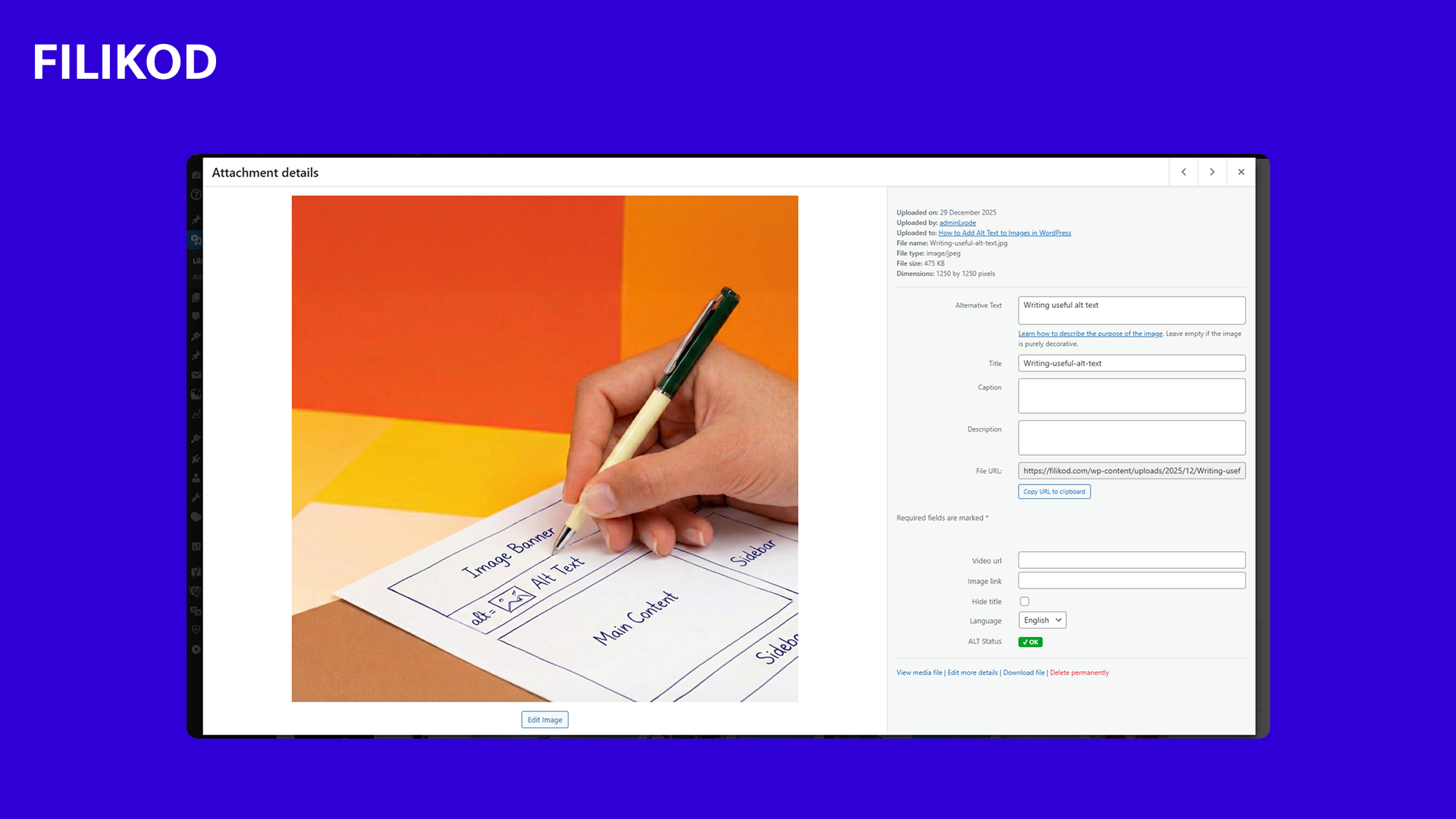
Allez dans Médias puis Médiathèque et cliquez sur une image pour ouvrir ses détails. Le champ « Texte alternatif » se trouve en haut du panneau et s’enregistre automatiquement pendant la saisie.
Un piège à connaître : WordPress copie l’alt dans l’article au moment de l’insertion. Remplir le champ ici couvre les prochaines insertions, mais les images déjà placées dans des articles publiés gardent leur ancien texte.
Bien rédiger le texte alternatif
Le champ est facile à trouver. Ce que vous y écrivez décide de l’utilité de l’exercice.
Décrivez le contexte
La même photo mérite un alt différent sur une fiche produit et dans un article de blog. Dites ce que montre l’image et pourquoi elle se trouve sur cette page.
Visez 5 à 15 mots
Soit entre 8 et 125 caractères. En dessous, la description n’apprend rien ; au-delà, certains lecteurs d’écran coupent le texte.
Allez droit au sujet
Les lecteurs d’écran annoncent déjà l’élément comme une image. Inutile d’écrire « image de » ou « photo de », commencez par le sujet.
Pourquoi l'alt ne s'affiche pas
Le champ est rempli et rien n’apparaît ? Ces quatre situations couvrent les causes habituelles.
| Ce que vous voyez | Cause probable | La correction |
|---|---|---|
| Alt rempli dans la médiathèque, absent de l’article | L’image a été insérée avant la saisie ; WordPress copie l’alt au moment de l’insertion | Ouvrez l’article, sélectionnez le bloc image et remplissez le champ sur place |
| Alt rempli dans l’éditeur, absent de la page publiée | Le constructeur de pages utilise son propre champ alt | Renseignez le champ dans le widget image du constructeur |
| Alt présent dans le code, signalé quand même par les outils | Un script de lazy loading réécrit la balise img | Contrôlez le HTML final rendu et les réglages du script |
| Aucun champ alt disponible | Le visuel est une image de fond CSS | Passez par une vraie balise img quand l’image porte une information |
des images auditées n’ont aucun texte alternatif
présentent au moins un problème
score moyen de qualité sur nos audits
Questions fréquentes
Non. WordPress copie le texte alternatif dans l’article au moment de l’insertion de l’image. Pour corriger un article publié, modifiez le bloc image sur place ou consultez notre guide pour modifier les alt en masse.
Pas tout seul. Chaque alt reste vide tant que personne ne l’écrit. Certains plugins peuvent proposer ou générer des descriptions pour accélérer le travail.
Le plugin gratuit Filikod audite la médiathèque et classe les images par problème : alt manquant, générique, dupliqué ou trop court.
La plupart des constructeurs gardent leur propre champ alt dans le widget image, séparé de la médiathèque. Remplissez le champ du constructeur puis vérifiez la page publiée.
Une autre question ?
La FAQ complète couvre le vérificateur, le score, le plugin et la confidentialité de vos données.
Des centaines d'images à corriger ?
Filikod audite toute votre médiathèque, note chaque image et trie les problèmes pour traiter les plus graves en premier. Gratuit, noté 5/5 sur WordPress.org.

Audit et gestion en masse des textes ALT pour WordPress. Score de qualité, correction en masse, accessibilité. Développé en France par Lyode.
★★★★★ 5/5 sur WordPress.org
Ressources
© 2026 Filikod — Plugin WordPress sous licence GPLv2.
EN / FR